


Le basi dell'eSIM
La eSIM non funziona all'estero? 8 soluzioni che risolvono quasi tutto

Atterri, disattivi la modalità aereo e niente. Nessuna connessione, oppure le tacche ci sono ma i dati no. Niente panico. Quasi ogni problema con la eSIM dipende da una sola impostazione, e puoi sistemarlo da solo in un paio di minuti.
Prova queste soluzioni in ordine. Quasi tutti tornano online entro la terza.
1. Attiva il roaming dati per la eSIM
È la soluzione nella maggior parte dei casi. Una eSIM da viaggio si connette sempre come ospite, quindi ha bisogno del roaming dati attivo, anche se non ti costa nulla in più.
Su iPhone, vai su Impostazioni > Cellulare, tocca la tua eSIM da viaggio e attiva Roaming dati.
Su Android, vai su Impostazioni > Rete e Internet > SIM (o Connessioni su Samsung), tocca la eSIM da viaggio e attiva Roaming.
Attiva il roaming dati solo per la eSIM da viaggio. Lascialo spento sulla SIM di casa, altrimenti il tuo operatore potrebbe addebitarti dei costi.
2. Scegli la eSIM per i dati cellulare
Il telefono può usare una sola linea alla volta per internet. Se sta ancora cercando di usare la SIM di casa, la eSIM resta lì inutilizzata.
Su iPhone, vai su Impostazioni > Cellulare > Dati cellulare e scegli la eSIM da viaggio. Poi disattiva Consenti passaggio dati cellulare, così il telefono non torna alla linea di casa.
Su Android, vai su Impostazioni > Rete e Internet > SIM e imposta la eSIM da viaggio come SIM per i dati mobili.
3. Riavvia il telefono
Sembra troppo semplice, ma un riavvio obbliga il telefono a registrarsi da capo su una rete locale. Se sei atterrato con il telefono in modalità aereo, a volte la prima connessione si blocca. Riavvia una volta, aspetta un minuto e controlla di nuovo.
4. Controlla che la linea eSIM sia attiva
I telefoni possono disattivare una linea eSIM senza eliminarla. In Impostazioni > Cellulare su iPhone, o nella pagina SIM su Android, assicurati che la eSIM da viaggio risulti attiva.
5. Controlla l'APN
L'APN dice al telefono come raggiungere internet sulla rete locale. La maggior parte dei telefoni lo imposta da sola, ma a volte il campo resta vuoto.
Nell'app Blue eSIM, apri la tua eSIM e guarda in Impostazioni di rete. Lì trovi l'APN e puoi toccarlo per copiarlo.
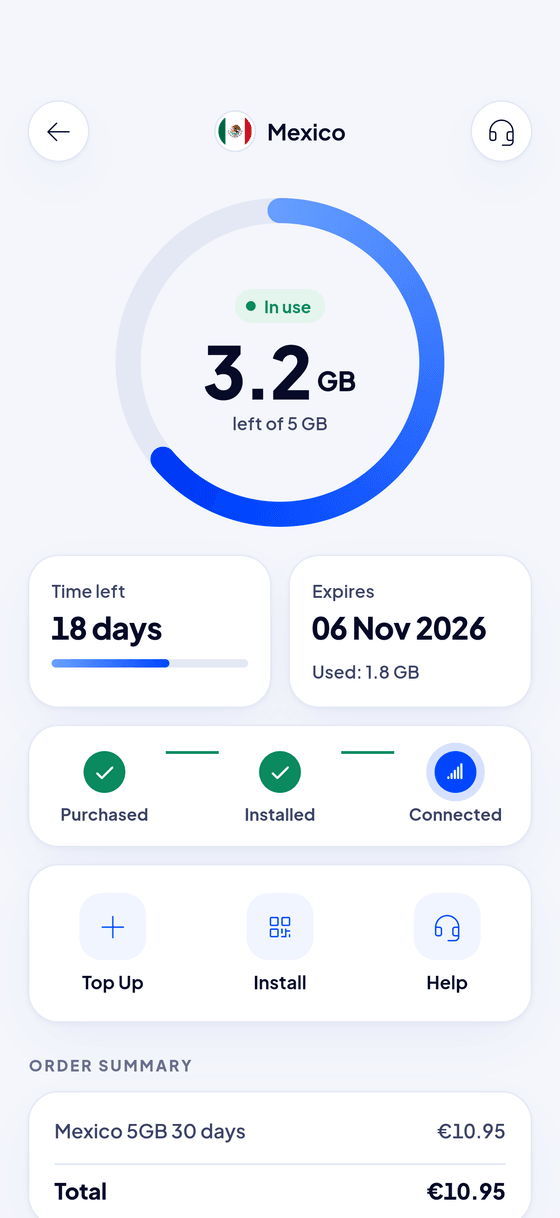
Su iPhone, incollalo in Impostazioni > Cellulare > [la tua eSIM] > Rete dati cellulare, nel campo APN sotto Dati cellulare. Su Android, vai nelle impostazioni della eSIM, apri Nomi punti di accesso, aggiungi un nuovo APN e incollalo nel campo APN.
6. Scegli una rete a mano
Se hai le tacche ma non i dati, il telefono potrebbe essersi agganciato a una rete che il tuo piano non usa. L'app Blue eSIM elenca le reti di ogni paese nella pagina della tua eSIM.
Su iPhone, vai su Impostazioni > Cellulare > [la tua eSIM] > Selezione rete, disattiva Automatica e scegli una di quelle reti. Su Android, disattiva Seleziona automaticamente la rete nelle impostazioni della eSIM e scegline una dalla lista.
Torna alla selezione automatica una volta connesso, così il telefono può passare da una rete all'altra mentre viaggi.
7. Assicurati di essere in un paese coperto
La eSIM si connette solo nei paesi coperti dal suo piano. Se hai comprato un piano per la Turchia e stai cambiando aereo a Doha, lì non si connetterà. È normale. Funzionerà quando arrivi a destinazione.
8. Controlla che la eSIM sia stata installata una sola volta
Un profilo eSIM si installa una volta sola. Se l'hai eliminato e hai scansionato di nuovo il codice QR, la seconda installazione può fallire. Non eliminare una eSIM finché il viaggio non è finito. Se l'hai fatto, contattaci e ti aiutiamo.
Ancora non funziona?
Scrivici in chat, su WhatsApp o per email, e dicci che telefono hai e cosa vedi sullo schermo (nessun servizio, tacche ma niente internet, o un errore). Uno screenshot aiuta molto. Trovi i nostri contatti nell'app sotto Aiuto.
Domande frequenti
La mia eSIM mostra le tacche ma non c'è internet. Cosa faccio?
Attiva il roaming dati per la eSIM e sceglila per i dati cellulare. Se non basta, controlla l'APN nell'app Blue eSIM e aggiungilo alle impostazioni del telefono.
Mi serve il Wi-Fi per installare la eSIM?
Ti serve una connessione internet per installarla, quindi installala a casa con il Wi-Fi prima di partire. Una volta installata, si connette da sola a destinazione.
Attivare il roaming dati mi costerà qualcosa?
Non sulla eSIM da viaggio. Il roaming dati costa in più solo sulla SIM di casa, quindi lì tienilo spento.