


eSIM-Grundlagen
eSIM funktioniert im Ausland nicht? 8 Lösungen, die fast jedes Problem beheben

Sie landen, schalten den Flugmodus aus, und nichts passiert. Kein Internet, oder Balken, aber keine Daten. Keine Panik. Fast jedes eSIM-Problem liegt an einer einzigen Einstellung, und Sie können es in ein paar Minuten selbst beheben.
Gehen Sie diese Lösungen der Reihe nach durch. Die meisten sind spätestens nach der dritten wieder online.
1. Datenroaming für die eSIM einschalten
Das ist die Lösung für die meisten Fälle. Eine Reise-eSIM verbindet sich immer als Gast, deshalb muss Datenroaming eingeschaltet sein, auch wenn es Sie nichts extra kostet.
Auf dem iPhone gehen Sie zu Einstellungen > Mobilfunk, tippen auf Ihre Reise-eSIM und schalten Datenroaming ein.
Auf Android gehen Sie zu Einstellungen > Netzwerk & Internet > SIMs (bei Samsung Verbindungen), tippen auf die Reise-eSIM und schalten Roaming ein.
Schalten Sie Datenroaming nur für die Reise-eSIM ein. Lassen Sie es für Ihre Heimat-SIM aus, sonst kann Ihr Anbieter Gebühren berechnen.
2. Die eSIM für mobile Daten wählen
Ihr Telefon kann immer nur eine Leitung fürs Internet nutzen. Wenn es noch Ihre Heimat-SIM verwenden will, bleibt die eSIM ungenutzt.
Auf dem iPhone gehen Sie zu Einstellungen > Mobilfunk > Mobile Daten und wählen die Reise-eSIM. Schalten Sie dann Wechsel der mobilen Daten erlauben aus, damit das Telefon nicht zu Ihrer Heimatleitung zurückspringt.
Auf Android gehen Sie zu Einstellungen > Netzwerk & Internet > SIMs und legen die Reise-eSIM als SIM für mobile Daten fest.
3. Das Telefon neu starten
Es klingt zu einfach, aber ein Neustart zwingt das Telefon, sich ganz neu in einem lokalen Netz anzumelden. Wenn Sie mit dem Telefon im Flugmodus gelandet sind, hängt die erste Verbindung manchmal fest. Starten Sie einmal neu, warten Sie eine Minute und prüfen Sie erneut.
4. Prüfen, ob die eSIM-Leitung eingeschaltet ist
Telefone können eine eSIM-Leitung ausschalten, ohne sie zu löschen. Achten Sie unter Einstellungen > Mobilfunk auf dem iPhone oder auf der SIM-Seite unter Android darauf, dass die Reise-eSIM als eingeschaltet angezeigt wird.
5. Den APN prüfen
Der APN sagt Ihrem Telefon, wie es im lokalen Netz ins Internet kommt. Die meisten Telefone stellen ihn selbst ein, aber manchmal bleibt das Feld leer.
Öffnen Sie in der Blue eSIM App Ihre eSIM und schauen Sie unter Netzwerkeinstellungen. Dort finden Sie den APN und können ihn durch Antippen kopieren.
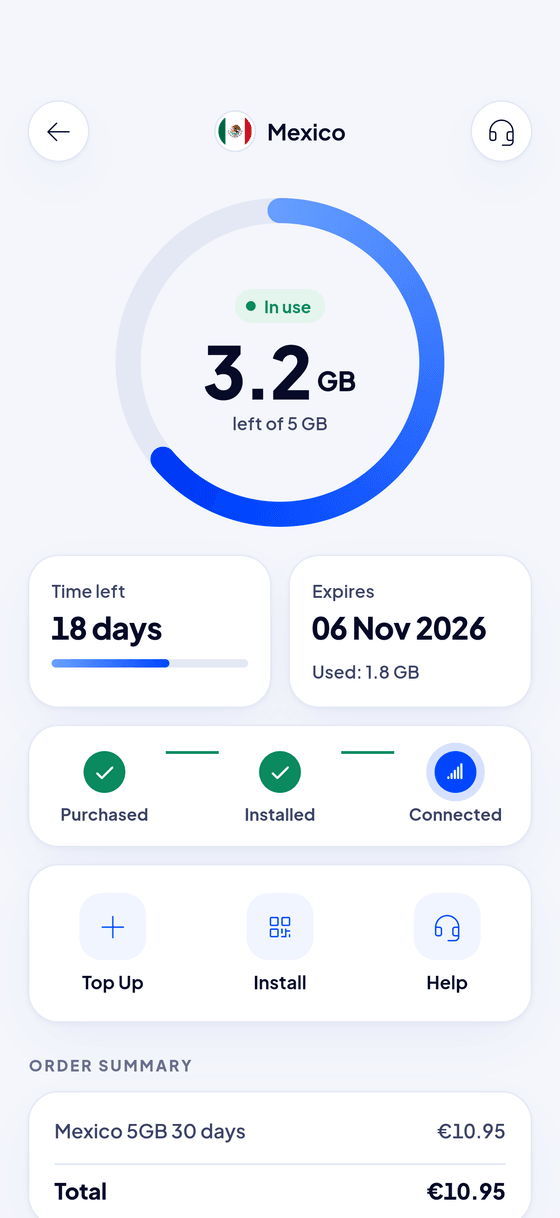
Auf dem iPhone fügen Sie ihn unter Einstellungen > Mobilfunk > [Ihre eSIM] > Mobiles Datennetzwerk in das APN-Feld unter Mobile Daten ein. Auf Android öffnen Sie die Einstellungen der eSIM, gehen zu Zugangspunkte (APNs), fügen einen neuen APN hinzu und tragen ihn in das APN-Feld ein.
6. Ein Netz manuell wählen
Wenn Sie Balken, aber keine Daten haben, hat sich Ihr Telefon vielleicht in ein Netz eingebucht, das Ihr Tarif nicht nutzt. Die Blue eSIM App zeigt auf der Seite Ihrer eSIM die Netze für jedes Land an.
Auf dem iPhone gehen Sie zu Einstellungen > Mobilfunk > [Ihre eSIM] > Netzauswahl, schalten Automatisch aus und wählen eines dieser Netze. Auf Android schalten Sie in den Einstellungen der eSIM Netz automatisch auswählen aus und wählen eines aus der Liste.
Schalten Sie wieder auf automatisch, sobald Sie verbunden sind, damit das Telefon unterwegs zwischen Netzen wechseln kann.
7. Sicherstellen, dass Sie in einem abgedeckten Land sind
Die eSIM verbindet sich nur in den Ländern, die ihr Tarif abdeckt. Wenn Sie einen Türkei-Tarif gekauft haben und in Doha umsteigen, verbindet sie sich dort nicht. Das ist normal. Sie funktioniert, sobald Sie Ihr Reiseziel erreichen.
8. Prüfen, ob die eSIM nur einmal installiert wurde
Ein eSIM-Profil lässt sich nur einmal installieren. Wenn Sie es gelöscht und den QR-Code erneut gescannt haben, kann die zweite Installation fehlschlagen. Löschen Sie eine eSIM erst, wenn Ihre Reise vorbei ist. Falls Sie es doch getan haben, melden Sie sich bei uns, und wir helfen Ihnen.
Funktioniert es immer noch nicht?
Schreiben Sie uns per Chat, WhatsApp oder E-Mail und sagen Sie uns, welches Telefon Sie haben und was Sie auf dem Bildschirm sehen (kein Netz, Balken, aber kein Internet, oder eine Fehlermeldung). Ein Screenshot hilft sehr. Unsere Kontaktmöglichkeiten finden Sie in der App unter Hilfe.
Häufige Fragen
Meine eSIM zeigt Balken, aber kein Internet. Was soll ich tun?
Schalten Sie Datenroaming für die eSIM ein und wählen Sie sie für mobile Daten. Wenn das nicht hilft, prüfen Sie den APN in der Blue eSIM App und tragen Sie ihn in die Einstellungen Ihres Telefons ein.
Brauche ich WLAN, um die eSIM zu installieren?
Für die Installation brauchen Sie eine Internetverbindung, installieren Sie sie also vor der Reise zu Hause im WLAN. Sobald sie installiert ist, verbindet sie sich am Reiseziel von selbst.
Kostet mich das Einschalten von Datenroaming Geld?
Nicht auf der Reise-eSIM. Datenroaming kostet nur auf Ihrer Heimat-SIM extra, lassen Sie es dort also ausgeschaltet.