


Lo básico del eSIM
¿Tu eSIM no funciona en el extranjero? 8 soluciones para casi cualquier problema

Aterrizas, quitas el modo avión y nada. Sin internet, o con barras pero sin datos. Tranquilo. Casi todos los problemas de eSIM se reducen a un ajuste, y puedes solucionarlo tú mismo en un par de minutos.
Sigue estas soluciones en orden. La mayoría de la gente vuelve a estar conectada a la tercera.
1. Activa el roaming de datos para la eSIM
Esta es la solución en la mayoría de los casos. Una eSIM de viaje siempre se conecta como visitante, así que necesita el roaming de datos activado, aunque no te cueste nada extra.
En iPhone, ve a Ajustes > Datos móviles, toca tu eSIM de viaje y activa Itinerancia de datos.
En Android, ve a Ajustes > Redes e Internet > SIMs (o Conexiones en Samsung), toca la eSIM de viaje y activa Roaming.
Activa el roaming de datos solo en la eSIM de viaje. Déjalo desactivado en tu SIM de casa, o tu operador podría cobrarte.
2. Elige la eSIM para los datos móviles
Tu móvil solo puede usar una línea para internet a la vez. Si sigue intentando usar tu SIM de casa, la eSIM se queda sin usar.
En iPhone, ve a Ajustes > Datos móviles > Datos móviles y elige la eSIM de viaje. Después desactiva Permitir cambio de datos móviles, para que el móvil no vuelva a tu línea de casa.
En Android, ve a Ajustes > Redes e Internet > SIMs y elige la eSIM de viaje como SIM para datos móviles.
3. Reinicia el móvil
Parece demasiado simple, pero un reinicio obliga al móvil a registrarse desde cero en una red local. Si aterrizaste con el móvil en modo avión, la primera conexión a veces se queda atascada. Reinicia una vez, espera un minuto y vuelve a comprobarlo.
4. Comprueba que la línea de la eSIM esté activada
Los móviles pueden desactivar una línea eSIM sin borrarla. En Ajustes > Datos móviles en iPhone, o en la página de SIMs en Android, asegúrate de que la eSIM de viaje aparece activada.
5. Comprueba el APN
El APN le dice a tu móvil cómo llegar a internet en la red local. La mayoría de los móviles lo configuran solos, pero a veces el campo se queda vacío.
En la app de Blue eSIM, abre tu eSIM y mira en Ajustes de red. Ahí encontrarás el APN, y puedes tocarlo para copiarlo.
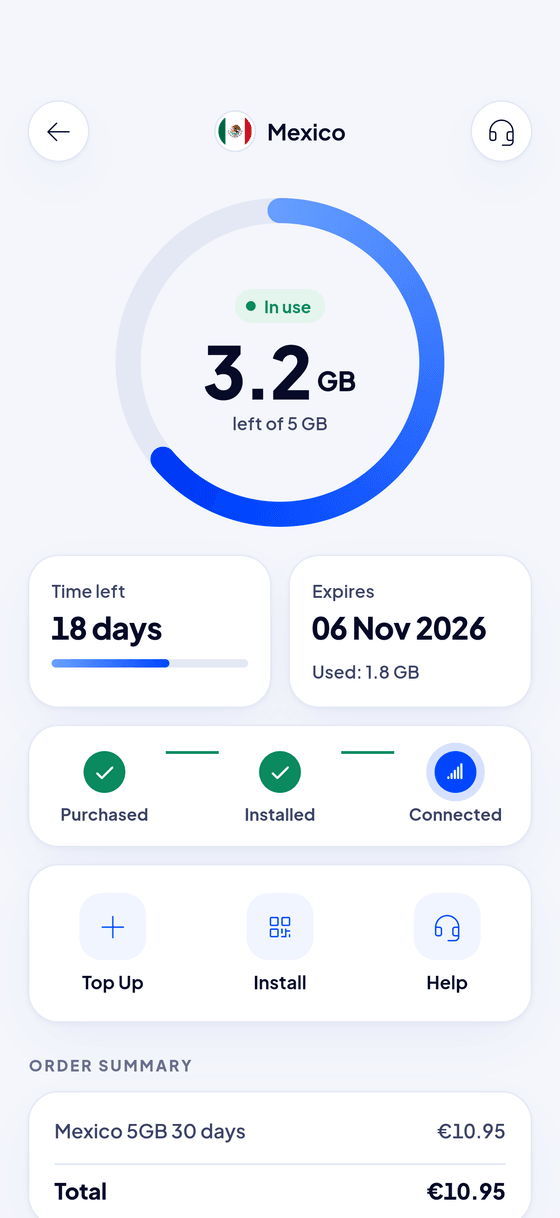
En iPhone, pégalo en Ajustes > Datos móviles > [tu eSIM] > Red de datos móviles, en el campo APN bajo Datos móviles. En Android, ve a los ajustes de la eSIM, abre Nombres de puntos de acceso, añade un APN nuevo y pégalo en el campo APN.
6. Elige una red a mano
Si tienes barras pero no datos, puede que tu móvil se haya unido a una red que tu plan no usa. La app de Blue eSIM muestra las redes de cada país en la página de tu eSIM.
En iPhone, ve a Ajustes > Datos móviles > [tu eSIM] > Selección de red, desactiva Automático y elige una de esas redes. En Android, desactiva Seleccionar red automáticamente en los ajustes de la eSIM y elige una de la lista.
Vuelve a automático cuando estés conectado, para que el móvil pueda cambiar de red mientras viajas.
7. Asegúrate de estar en un país cubierto
La eSIM solo se conecta en los países que cubre su plan. Si compraste un plan de Turquía y haces escala en Doha, no se conectará allí. Es normal. Funcionará cuando llegues a tu destino.
8. Comprueba que la eSIM se instaló una sola vez
Un perfil eSIM se instala una vez. Si lo borraste y volviste a escanear el código QR, la segunda instalación puede fallar. No borres una eSIM hasta que termine tu viaje. Si ya lo hiciste, escríbenos y te ayudamos.
¿Sigue sin funcionar?
Escríbenos por chat, WhatsApp o correo electrónico y dinos qué móvil tienes y qué ves en la pantalla (sin servicio, barras pero sin internet, o un error). Una captura de pantalla ayuda mucho. Encontrarás nuestras opciones de contacto en la app, en Ayuda.
Preguntas frecuentes
Mi eSIM muestra barras pero no hay internet. ¿Qué hago?
Activa el roaming de datos para la eSIM y elígela para los datos móviles. Si no funciona, consulta el APN en la app de Blue eSIM y añádelo en los ajustes de tu móvil.
¿Necesito wifi para instalar la eSIM?
Necesitas conexión a internet para instalarla, así que instálala en casa con wifi antes de viajar. Una vez instalada, se conecta sola en tu destino.
¿Activar el roaming de datos me costará dinero?
En la eSIM de viaje, no. El roaming de datos solo cuesta extra en tu SIM de casa, así que déjalo desactivado ahí.