


Основи на eSIM
eSIM не работи во странство? 8 решенија за речиси секој проблем

Слетувате, го исклучувате авионскиот режим и ништо. Нема интернет, или има цртички за сигнал, но нема податоци. Не паничете. Речиси секој проблем со eSIM се сведува на една поставка и можете сами да го решите за неколку минути.
Поминете ги овие решенија по ред. Повеќето луѓе се повторно на интернет уште до третото.
1. Вклучете роаминг на податоци за eSIM
Ова е решението во повеќето случаи. Патничката eSIM секогаш се поврзува како гостин, па бара вклучен роаминг на податоци, иако тоа не Ве чини ништо дополнително.
На iPhone, одете во Settings > Mobile Service (или Cellular), допрете ја патничката eSIM и вклучете Data Roaming.
На Android, одете во Settings > Network & internet > SIMs (или Connections на Samsung), допрете ја патничката eSIM и вклучете Roaming.
Вклучете роаминг на податоци само за патничката eSIM. На домашната SIM оставете го исклучен, инаку Вашиот домашен оператор може да Ви наплати.
2. Изберете ја eSIM за мобилни податоци
Телефонот може да користи само една линија за интернет во исто време. Ако сè уште се обидува да ја користи домашната SIM, eSIM стои неискористена.
На iPhone, одете во Settings > Mobile Service > Mobile Data и изберете ја патничката eSIM. Потоа исклучете Allow Mobile Data Switching, за телефонот да не се врати на домашната линија.
На Android, одете во Settings > Network & internet > SIMs и поставете ја патничката eSIM како SIM за мобилни податоци.
3. Рестартирајте го телефонот
Звучи премногу едноставно, но рестартот го тера телефонот одново да се регистрира на локална мрежа. Ако сте слетале со телефонот во авионски режим, првото поврзување понекогаш заглавува. Рестартирајте еднаш, почекајте една минута и проверете повторно.
4. Проверете дали линијата на eSIM е вклучена
Телефоните можат да исклучат eSIM линија без да ја избришат. Во Settings > Mobile Service на iPhone, или на страницата SIMs на Android, проверете дали патничката eSIM е прикажана како вклучена.
5. Проверете го APN
APN му кажува на телефонот како да стигне до интернет на локалната мрежа. Повеќето телефони сами го поставуваат, но понекогаш полето останува празно.
Во апликацијата Blue eSIM, отворете ја Вашата eSIM и погледнете под Мрежни поставки. Таму ќе го најдете APN и можете да го допрете за да го копирате.
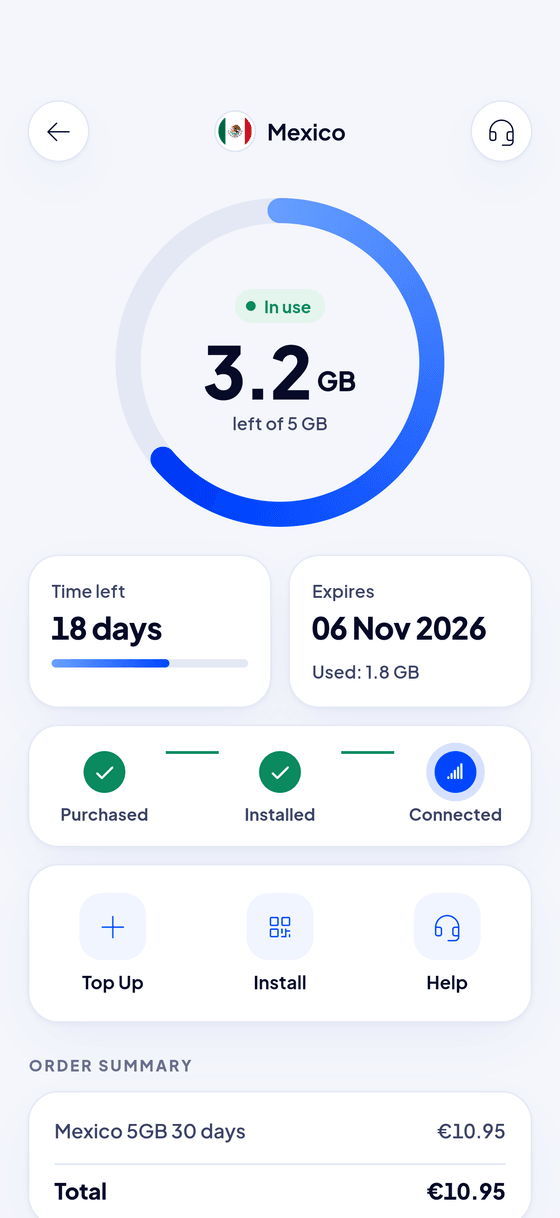
На iPhone, залепете го во Settings > Mobile Service > [Вашата eSIM] > Mobile Data Network, во полето APN под Mobile Data. На Android, одете во поставките на eSIM, отворете Access Point Names, додадете нов APN и залепете го во полето APN.
6. Изберете мрежа рачно
Ако имате сигнал, но немате податоци, телефонот можеби се приклучил на мрежа што Вашиот пакет не ја користи. Апликацијата Blue eSIM ги наведува мрежите за секоја земја на страницата на Вашата eSIM.
На iPhone, одете во Settings > Mobile Service > [Вашата eSIM] > Network Selection, исклучете Automatic и изберете една од тие мрежи. На Android, исклучете Automatically select network во поставките на eSIM и изберете една од листата.
Вратете на автоматски избор штом ќе се поврзете, за телефонот да може да се префрла меѓу мрежите додека патувате.
7. Проверете дали сте во земја што е опфатена
eSIM се поврзува само во земјите што ги опфаќа нејзиниот пакет. Ако сте купиле пакет за Турција, а преседнувате во Доха, таму нема да се поврзе. Тоа е нормално. Ќе работи кога ќе стигнете на дестинацијата.
8. Проверете дали eSIM е инсталирана само еднаш
Профилот на eSIM се инсталира еднаш. Ако сте го избришале и повторно сте го скенирале QR-кодот, второто инсталирање може да не успее. Не бришете eSIM додека не заврши патувањето. Ако веќе сте ја избришале, контактирајте нè и ќе Ви помогнеме.
Сè уште не работи?
Пишете ни преку чат, WhatsApp или е-пошта и кажете ни кој телефон го имате и што гледате на екранот (нема услуга, има сигнал но нема интернет, или порака за грешка). Слика од екранот многу помага. Нашите контакти ќе ги најдете во апликацијата под Помош.
Често поставувани прашања
Мојата eSIM покажува сигнал, но нема интернет. Што да правам?
Вклучете роаминг на податоци за eSIM и изберете ја за мобилни податоци. Ако тоа не помогне, проверете го APN во апликацијата Blue eSIM и додадете го во поставките на телефонот.
Дали ми треба Wi-Fi за да ја инсталирам eSIM?
За инсталирање Ви треба интернет врска, затоа инсталирајте ја дома на Wi-Fi пред да патувате. Штом е инсталирана, таа сама се поврзува на дестинацијата.
Дали вклучувањето роаминг на податоци ќе ме чини пари?
Не на патничката eSIM. Роамингот на податоци чини дополнително само на домашната SIM, затоа таму оставете го исклучен.