


Les bases de l'eSIM
Votre eSIM ne fonctionne pas à l'étranger ? 8 solutions qui règlent presque tout

Vous atterrissez, vous désactivez le mode avion, et rien. Pas d'internet, ou des barres mais pas de données. Pas de panique. Presque tous les problèmes d'eSIM viennent d'un seul réglage, et vous pouvez le corriger vous-même en quelques minutes.
Suivez ces solutions dans l'ordre. La plupart des gens sont de nouveau en ligne dès la troisième.
1. Activez l'itinérance des données pour l'eSIM
C'est la solution dans la plupart des cas. Une eSIM de voyage se connecte toujours en tant que visiteur, elle a donc besoin de l'itinérance des données activée, même si cela ne vous coûte rien de plus.
Sur iPhone, allez dans Réglages > Données cellulaires (ou Service mobile), touchez votre eSIM de voyage et activez Itinérance des données.
Sur Android, allez dans Paramètres > Réseau et Internet > SIM (ou Connexions sur Samsung), touchez l'eSIM de voyage et activez Itinérance.
Activez l'itinérance des données uniquement pour l'eSIM de voyage. Laissez-la désactivée pour votre SIM habituelle, sinon votre opérateur risque de vous facturer.
2. Choisissez l'eSIM pour les données mobiles
Votre téléphone ne peut utiliser qu'une seule ligne à la fois pour internet. S'il essaie encore d'utiliser votre SIM habituelle, l'eSIM reste inutilisée.
Sur iPhone, allez dans Réglages > Données cellulaires > Données cellulaires et choisissez l'eSIM de voyage. Désactivez ensuite Autoriser le basculement des données cellulaires, pour que le téléphone ne revienne pas sur votre ligne habituelle.
Sur Android, allez dans Paramètres > Réseau et Internet > SIM et définissez l'eSIM de voyage comme SIM pour les données mobiles.
3. Redémarrez le téléphone
Cela paraît trop simple, mais un redémarrage oblige le téléphone à s'enregistrer de zéro sur un réseau local. Si vous avez atterri avec le téléphone en mode avion, la première connexion reste parfois bloquée. Redémarrez une fois, attendez une minute et vérifiez de nouveau.
4. Vérifiez que la ligne eSIM est activée
Les téléphones peuvent désactiver une ligne eSIM sans la supprimer. Dans Réglages > Données cellulaires sur iPhone, ou sur la page SIM sous Android, vérifiez que l'eSIM de voyage est bien activée.
5. Vérifiez l'APN
L'APN indique à votre téléphone comment accéder à internet sur le réseau local. La plupart des téléphones le configurent seuls, mais parfois le champ reste vide.
Dans l'application Blue eSIM, ouvrez votre eSIM et regardez sous Paramètres réseau. Vous y trouverez l'APN, que vous pouvez toucher pour le copier.
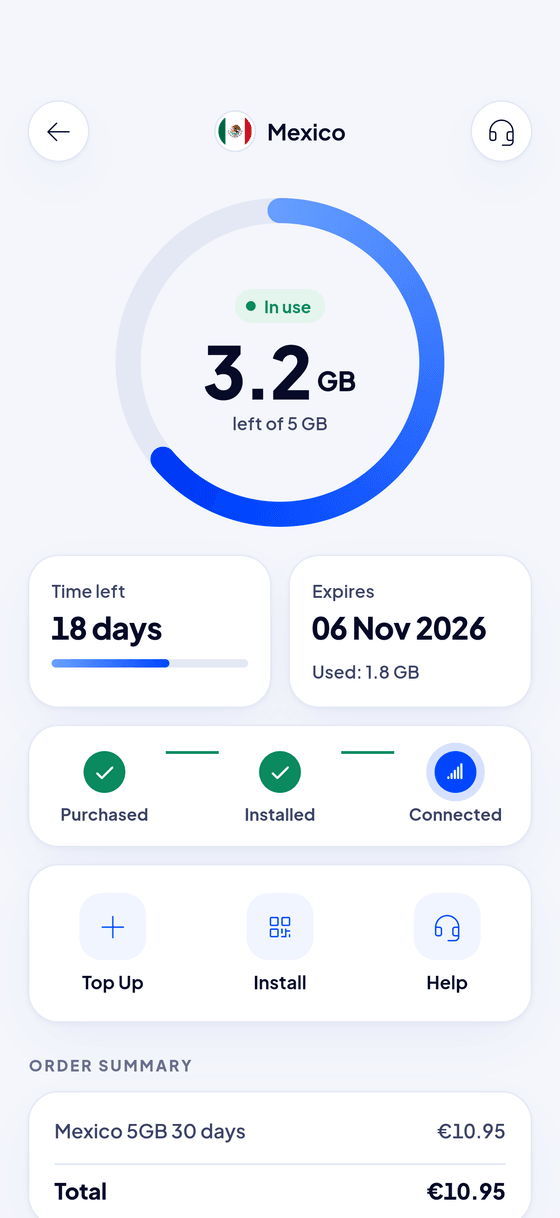
Sur iPhone, collez-le dans Réglages > Données cellulaires > [votre eSIM] > Réseau de données cellulaires, dans le champ APN sous Données cellulaires. Sur Android, allez dans les paramètres de l'eSIM, ouvrez Noms des points d'accès, ajoutez un nouvel APN et collez-le dans le champ APN.
6. Choisissez un réseau manuellement
Si vous avez des barres mais pas de données, votre téléphone s'est peut-être connecté à un réseau que votre forfait n'utilise pas. L'application Blue eSIM indique les réseaux de chaque pays sur la page de votre eSIM.
Sur iPhone, allez dans Réglages > Données cellulaires > [votre eSIM] > Sélection du réseau, désactivez Automatique et choisissez l'un de ces réseaux. Sur Android, désactivez Sélectionner automatiquement le réseau dans les paramètres de l'eSIM et choisissez-en un dans la liste.
Repassez en automatique une fois connecté, pour que le téléphone puisse changer de réseau au fil du voyage.
7. Vérifiez que vous êtes dans un pays couvert
L'eSIM ne se connecte que dans les pays couverts par son forfait. Si vous avez acheté un forfait Turquie et que vous faites une correspondance à Doha, elle ne s'y connectera pas. C'est normal. Elle fonctionnera à votre arrivée à destination.
8. Vérifiez que l'eSIM n'a été installée qu'une seule fois
Un profil eSIM ne s'installe qu'une fois. Si vous l'avez supprimé et avez scanné de nouveau le QR code, la deuxième installation peut échouer. Ne supprimez pas une eSIM avant la fin de votre voyage. Si c'est déjà fait, contactez-nous et nous vous aiderons.
Ça ne fonctionne toujours pas ?
Écrivez-nous par chat, WhatsApp ou e-mail, en précisant votre modèle de téléphone et ce que vous voyez à l'écran (aucun service, des barres mais pas d'internet, ou un message d'erreur). Une capture d'écran aide beaucoup. Vous trouverez nos moyens de contact dans l'application, sous Aide.
Questions fréquentes
Mon eSIM affiche des barres mais pas d'internet. Que faire ?
Activez l'itinérance des données pour l'eSIM et choisissez-la pour les données mobiles. Si cela ne suffit pas, vérifiez l'APN dans l'application Blue eSIM et ajoutez-le dans les réglages de votre téléphone.
Ai-je besoin du Wi-Fi pour installer l'eSIM ?
Il faut une connexion internet pour l'installer, donc installez-la chez vous en Wi-Fi avant de partir. Une fois installée, elle se connecte toute seule à destination.
Activer l'itinérance des données va-t-il me coûter de l'argent ?
Pas sur l'eSIM de voyage. L'itinérance des données ne coûte plus cher que sur votre SIM habituelle, alors laissez-la désactivée sur celle-ci.